1登入
系統只開放學校 Google 帳號(@lsps.tp.edu.tw)登入,私人 Gmail 無法使用。
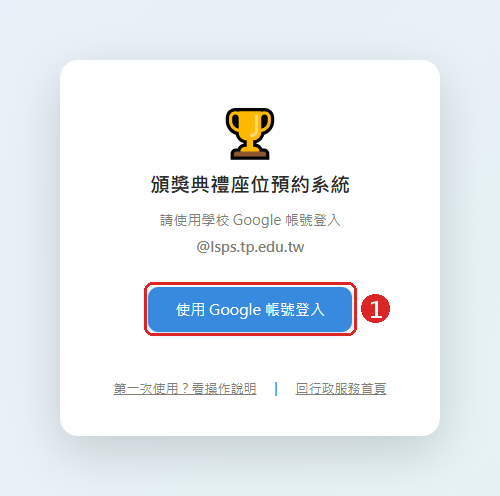
- 1按 使用 Google 帳號登入,在跳出的視窗選擇你的學校帳號。
2第一次登入:選擇處室
第一次登入時會跳出這個視窗,請選擇你所屬的處室。之後你只能預約、修改自己處室的座位。
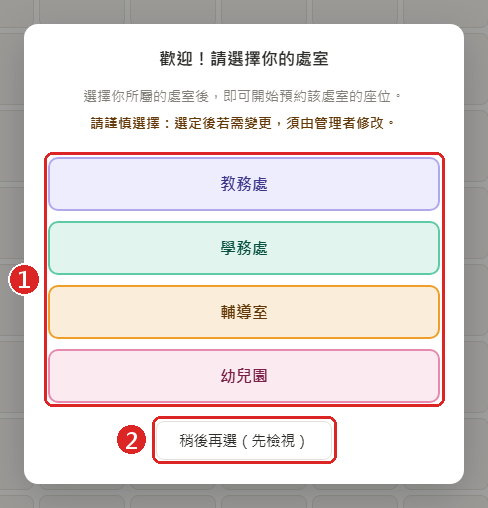
- 1點選你的處室:教務處 學務處 輔導室 幼兒園,再按「確定」。
- 2還不確定的話可以按「稍後再選」,先以只能檢視的身分看座位表。之後可點畫面上方黃色提示列的 選擇我的處室 再選。
3畫面介紹
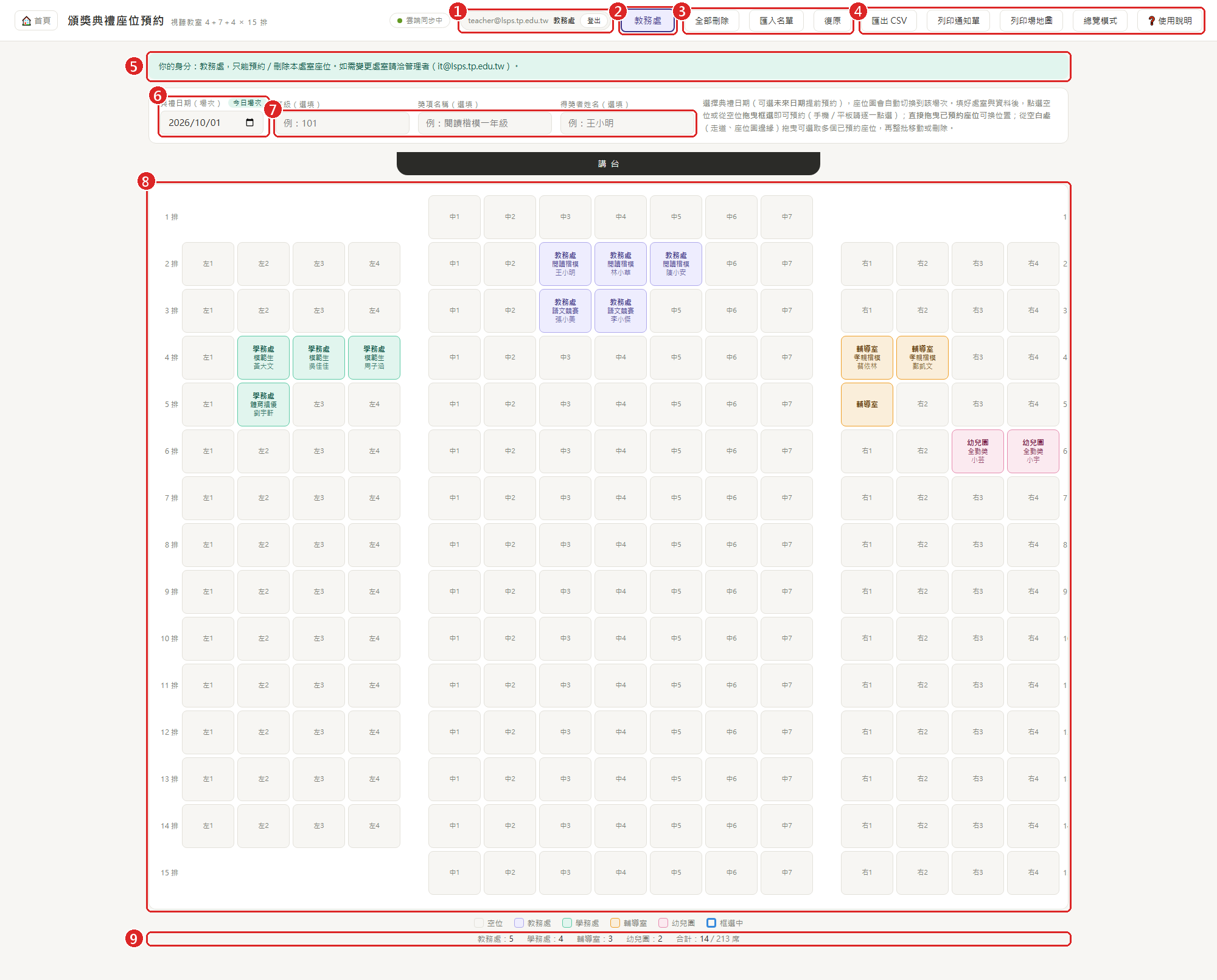
- 1目前登入的帳號與身分,旁邊是「登出」。
- 2你的處室。一般同仁只會看到自己的處室;管理者可以在各處室之間切換。
- 3編輯工具:全部刪除、匯入名單、復原。
- 4檢視與輸出:匯出 CSV、列印通知單、列印場地圖、總覽模式、使用說明(就是這一頁)。
- 5身分提示列,說明你現在能做什麼。
- 6典禮日期(場次)。每個日期是一份獨立的座位表,可以選未來的日期提前預約。
- 7班級、獎項、姓名(都是選填)。預約之前先填好,這次選的座位都會套用這些資料。
- 8座位圖:講台在上方,灰色是空位,有顏色的是已預約(教務處 學務處 輔導室 幼兒園)。
- 9統計:各處室已預約幾席、全場共幾席。
4預約座位
- 在 6 確認典禮日期正確。
- (選填)在 7 輸入班級、獎項、姓名。
- 在座位圖上點一下單一空位,或按住滑鼠拖曳框選多個空位。
- 確認視窗出現後,檢查資料無誤,按 確認預約。
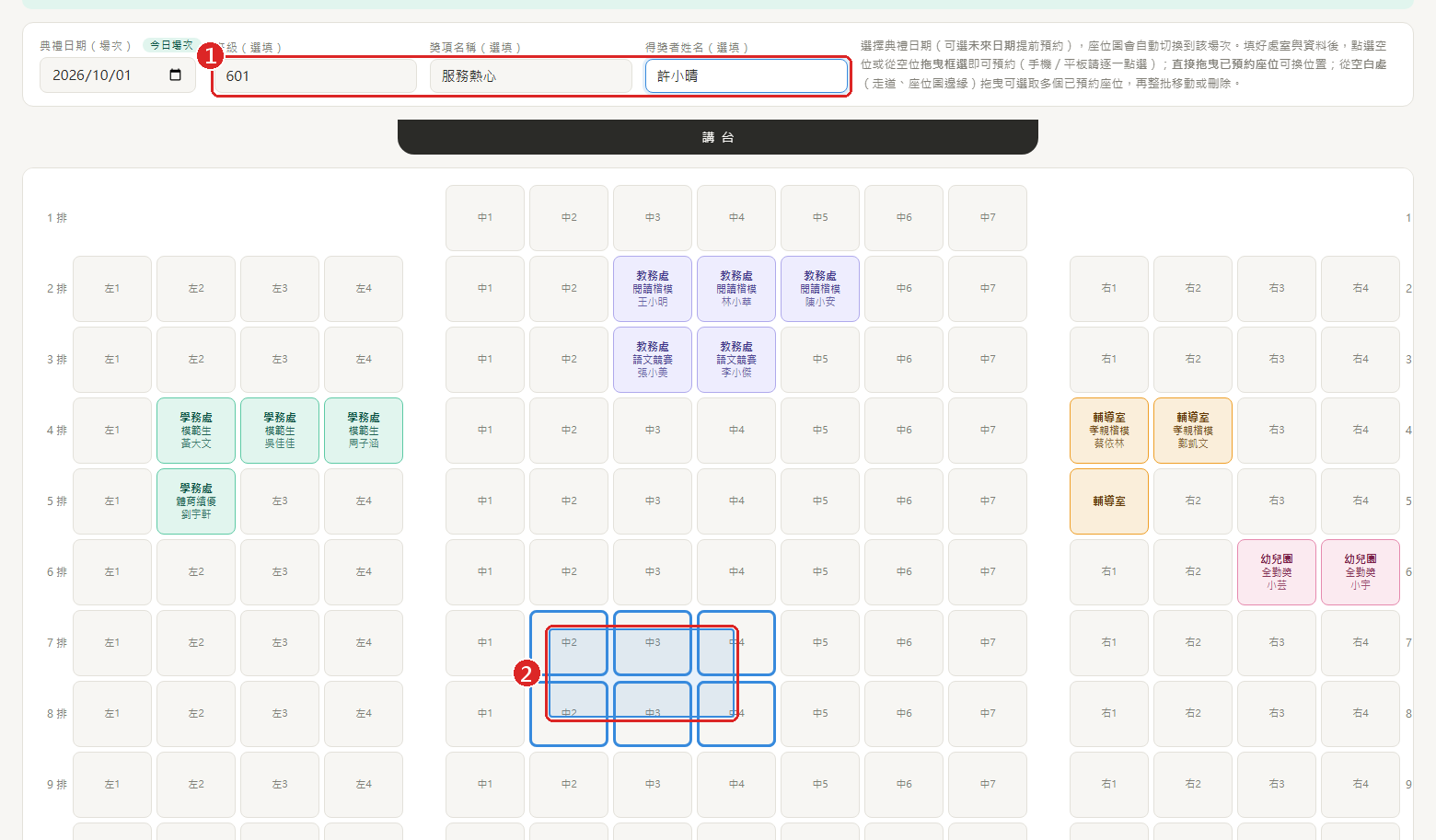
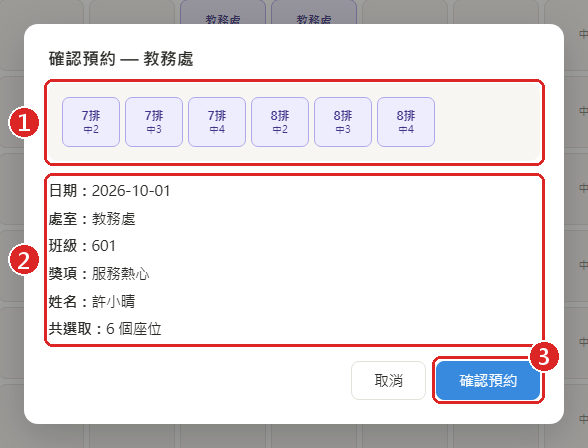
- 1這次選到的座位。
- 2日期、處室、班級、獎項、姓名、座位數。
如果這位學生已經有其他獎項,這裡會出現紅色提醒。 - 3沒問題就按 確認預約。
5修改或解除單一座位
點一下已預約的座位就會打開這個視窗。
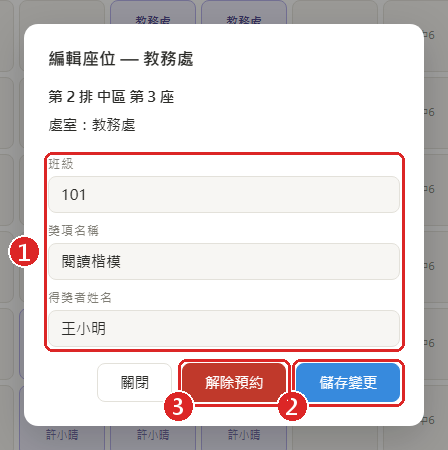
- 1直接修改班級、獎項、姓名。
- 2按 儲存變更 存檔。
- 3按 解除預約 把座位還原成空位。
點到其他處室的座位只能查看資料,不會出現這些按鈕。
6移動與選取座位
已經預約好的座位想換位置,不用刪掉重訂,直接用滑鼠拖過去就好,姓名、獎項、班級會一起搬過去。拖曳時做什麼事,看你從哪裡開始拖:
| 從哪裡開始按住拖曳 | 會做什麼 |
|---|---|
| 空位 | 框選空位 → 預約(見第 4 步) |
| 自己處室的座位 | 把這一個座位搬到新位置 |
| 空白處(走道、排號、座位圖邊緣) | 框選自己處室的多個座位(變橘框) |
| 橘框座位 | 整批一起搬 |
移動單一座位
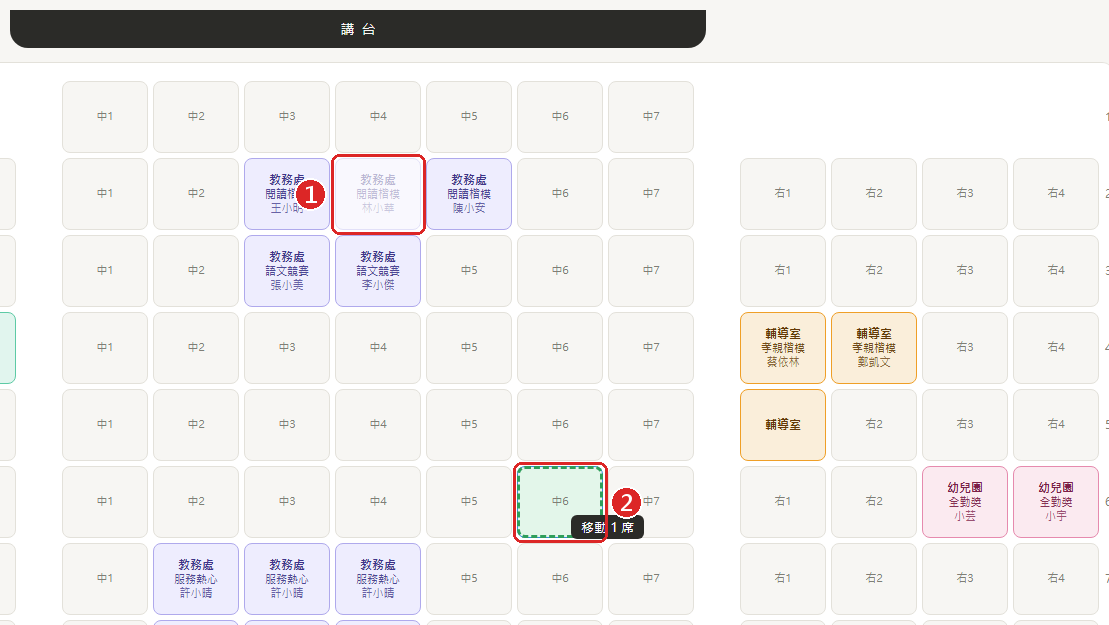
- 在自己處室的座位上按住滑鼠左鍵(游標會變成手掌)。
- 拖到想要的位置:綠色虛線=可以放,紅色虛線=不能放。
- 放開滑鼠就完成了。
一次搬多個座位
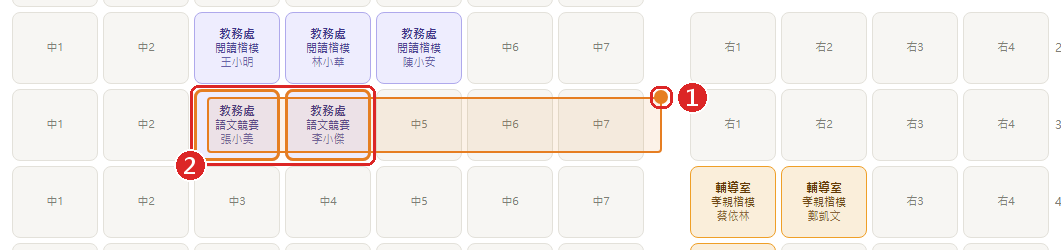
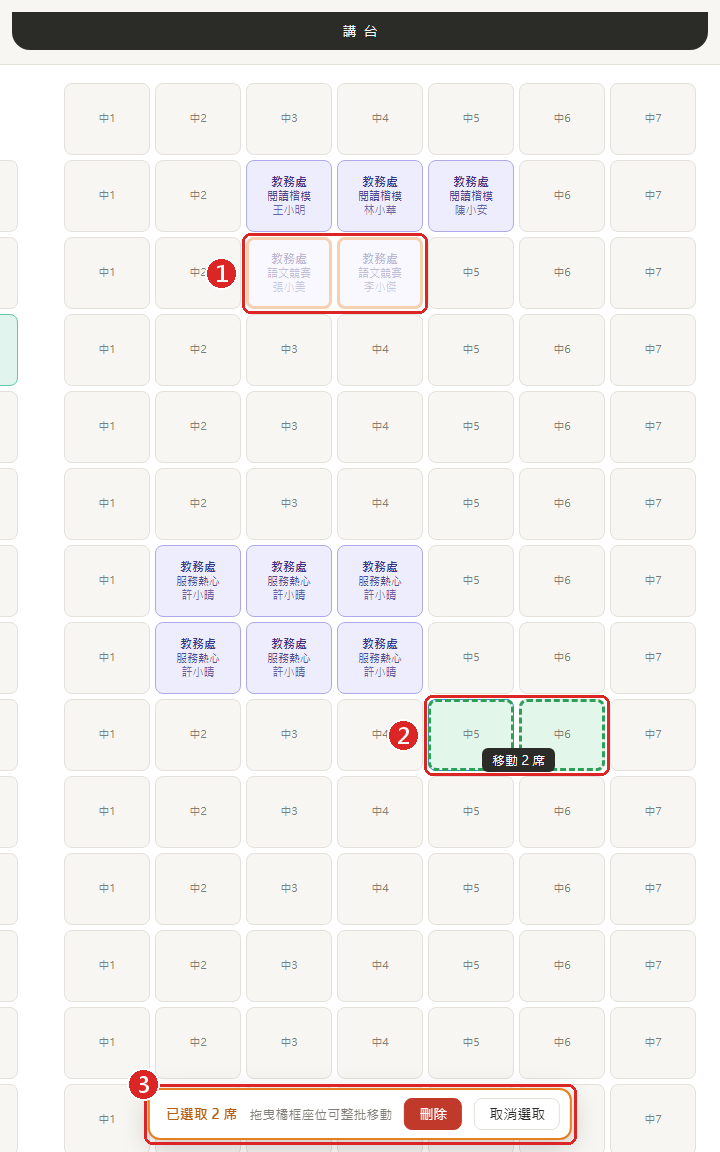
- 從座位旁邊的空白處(例如走道、排號、座位圖邊緣)按住滑鼠,拉出一個框,框住要搬的座位。框裡自己處室的座位會變成橘框,下方會出現「已選取 N 席」的小工具列。
- 按住其中任何一個橘框座位拖到新位置,整組會照原本的相對位置一起搬過去。
- 搬完後橘框會跟著到新位置,可以繼續微調。點一下空白處或按 Esc 就取消選取。
- 只能移動自己處室的座位;管理者可以移動所有座位。
- 移錯了可以用 復原 還原。
- 拖曳需要滑鼠,手機、平板不支援;可以改用「解除預約」再重新預約。
7刪除座位
刪除一個座位
點那個座位 → 按 解除預約(見第 5 步)。
一次刪除多個座位
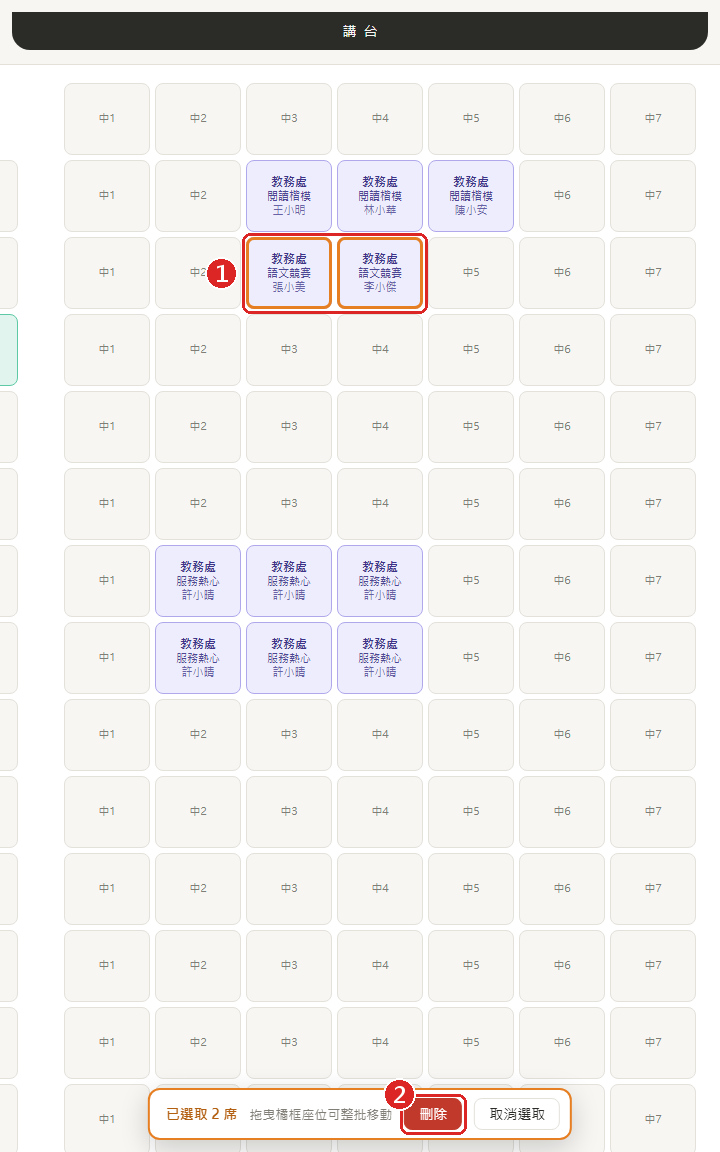
- 照上一步的方法,從空白處拖曳框選要刪除的座位(變橘框)。
- 按下方工具列的 刪除(或按鍵盤 Delete)。
- 在確認視窗按 確認刪除。
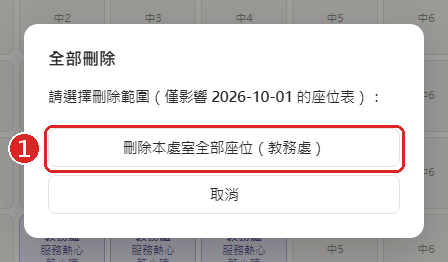
全部刪除(清空本處室)
8用 Excel 匯入名單
名單很長時,用 Excel 一次匯入最快。
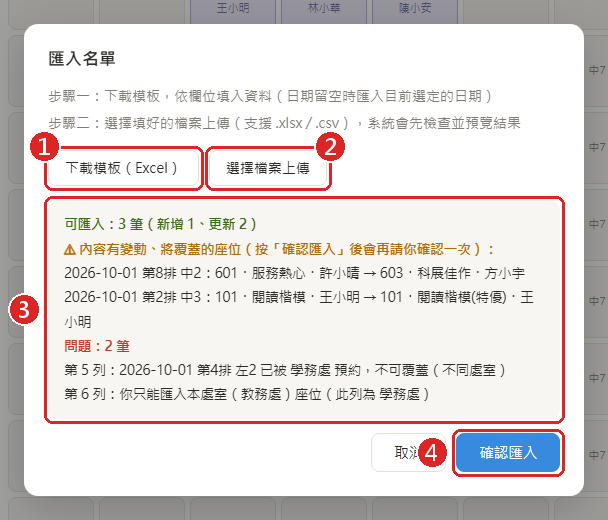
- 1下載模板(Excel),照欄位填寫。
- 2選擇檔案上傳,支援 .xlsx 和 .csv。
- 3系統會先檢查並預覽:可以匯入幾筆、哪些會覆蓋舊資料、哪些列有問題(例如座位已被其他處室預約)。
- 4確認無誤後按 確認匯入。
模板欄位
| 欄位 | 填法 | 範例 |
|---|---|---|
| 日期 | 可留空,留空就匯入到畫面上目前選的日期。也可以寫民國年。 | 2026-10-15、115/10/15 |
| 排 | 1~15 | 3 |
| 區 | 左、中、右 | 中 |
| 座號 | 左區、右區 1~4;中區 1~7 | 5 |
| 處室 | 教務處、學務處、輔導室、幼兒園(只能填自己的處室) | 教務處 |
| 班級/獎項/姓名 | 選填,獎項和姓名最多 40 字 | 301/模範生/王小明 |
9復原(誤刪救回)
每次刪除或覆蓋座位之前,系統都會自動存一份備份,每個日期保留最近 20 次。
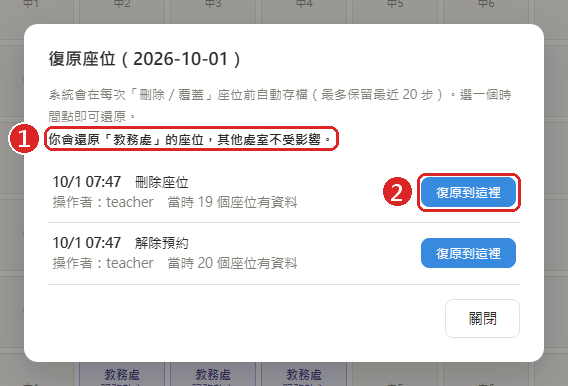
- 按上方 復原。
- 1 先看復原範圍:一般同仁只會還原自己處室的座位,不會動到別的處室。
- 2 找到出錯之前的時間點,按 復原到這裡。
10列印通知單/場地圖、匯出
| 按鈕 | 用途 |
|---|---|
| 列印通知單 | 把你處室在這個日期的得獎者印成小卡,A4 一頁 8 張,裁開發給學生,上面寫著座位位置。只會印有填姓名或獎項的座位。 |
| 列印場地圖 | 印出整張座位圖,可以貼在視聽教室門口。先切到「總覽模式」再列印,就只會印出有人坐的範圍。 |
| 匯出 CSV | 下載這個日期的完整座位表(Excel 可開啟),可以留存,也可以改完再匯入。 |
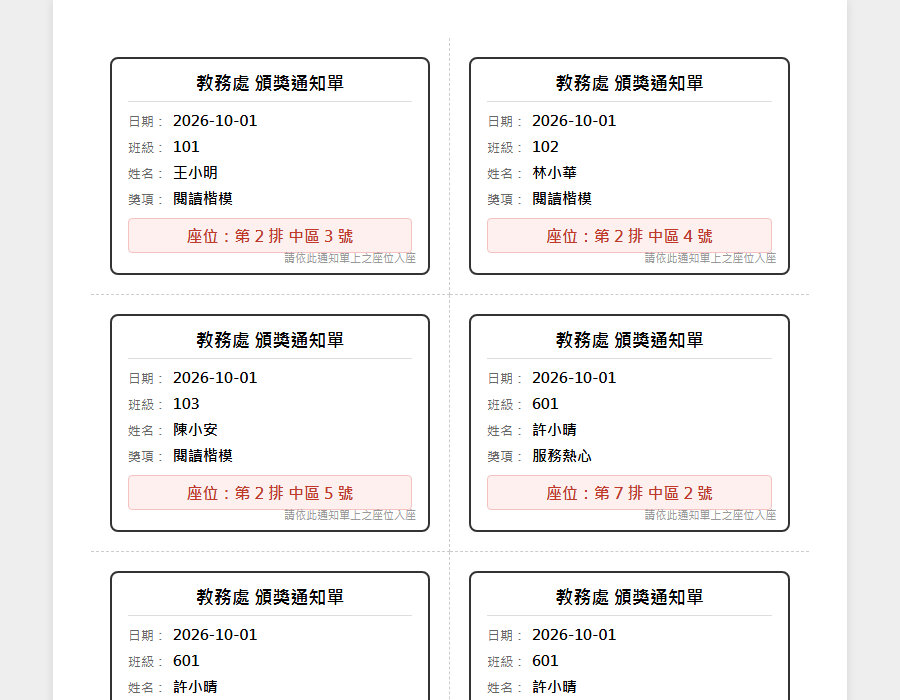
11總覽模式(看從第幾排開始坐)
典禮當天或排座位時,想一眼看出全場的安排,就按上方的 總覽模式。它會從第 1 排顯示到最後一排有人預約的位置,後面沒人的排不顯示。上方的管理按鈕也會全部隱藏,座位放到最大、字體清楚,適合投影到大螢幕。
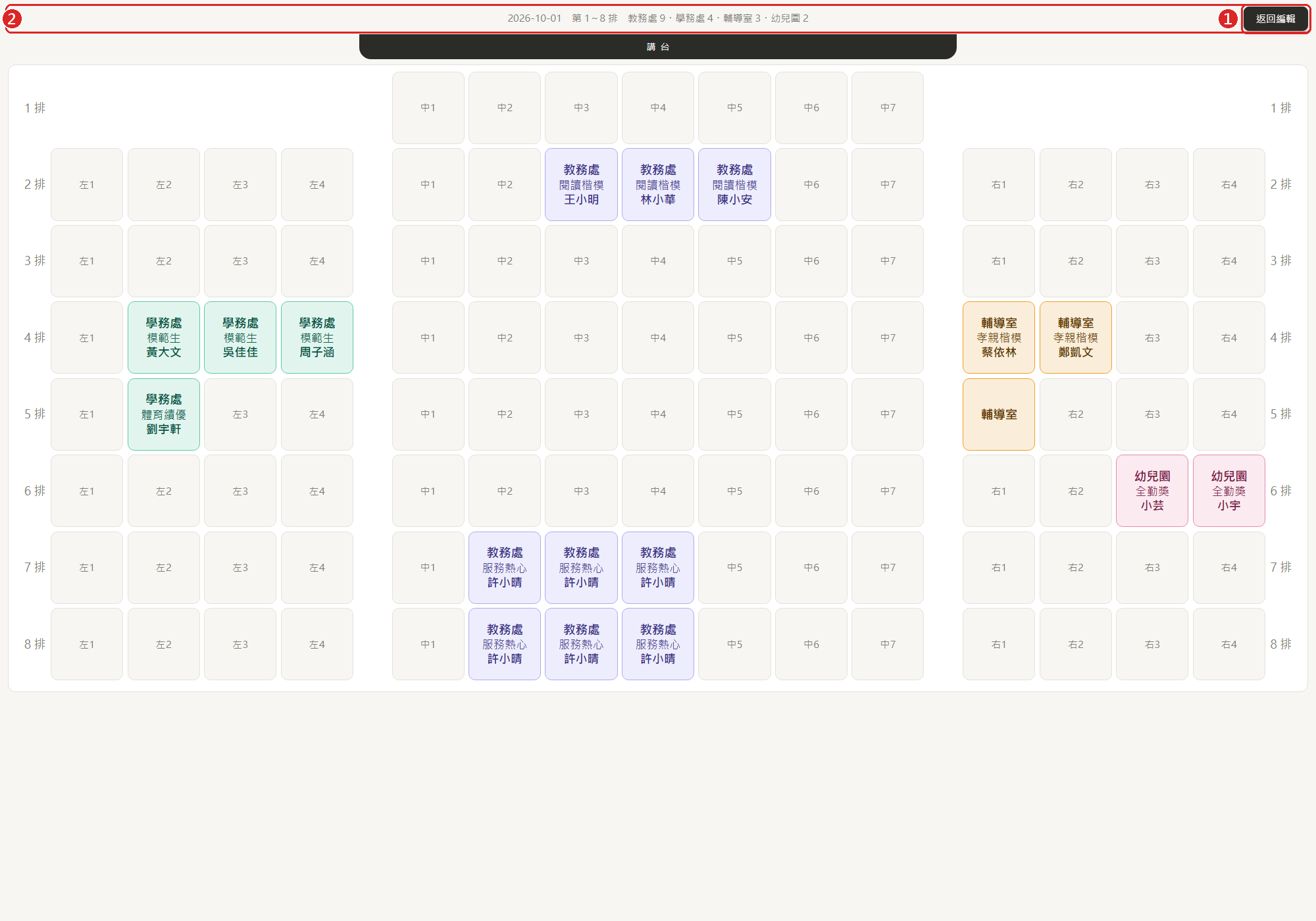
- 要看其他日期:先按「返回編輯」,切換日期後再進入總覽模式。
- 總覽模式裡可以點座位查看資料,但不能拖曳框選。要大量預約時,請先按「返回編輯」。
- 投影時可以再按 F11 切換全螢幕,座位會放得更大。
12管理者:成員管理
只有管理者看得到上方的 成員管理 按鈕,用來查看和調整每位同仁的處室。
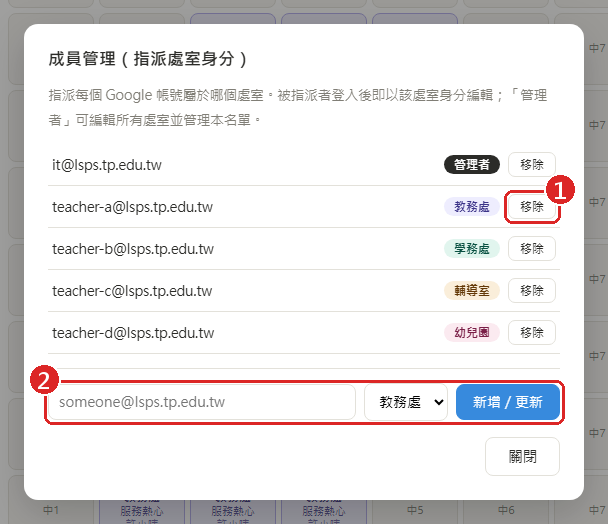
- 1移除:刪掉這位同仁的身分。下次登入時,他會重新選處室。
- 2輸入學校帳號並選擇處室或「管理者」,按 新增/更新。已存在的帳號會直接改成新的處室。
?常見問題
從 LINE 點連結,沒辦法登入?
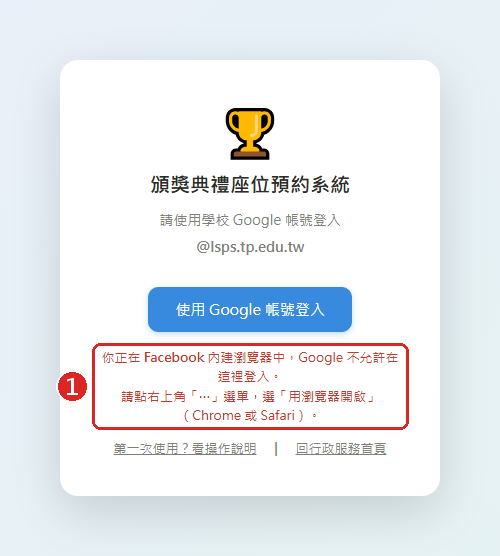
Google 不允許在 LINE、Facebook、Instagram 的內建瀏覽器裡登入。從 LINE 開啟時,系統會自動改用手機的瀏覽器開啟。如果還是出現下面的紅字,請點右上角「⋯」選單,選「用瀏覽器開啟」。
點座位沒辦法預約,一直叫我「選擇處室」?
你還沒選處室,目前只能檢視。請點畫面上方黃色提示列的 選擇我的處室(見第 2 步)。
選錯處室了,怎麼改?
處室選定後無法自行更改,請聯絡管理者 it@lsps.tp.edu.tw 修改。改完後請登出再登入。
出現「權限不足:你只能編輯自己處室的座位」?
你想修改的座位屬於其他處室,或是那個座位剛好被別的處室搶先預約了。請重新整理頁面,確認座位的最新狀態。
跳出「此學生已獲其他獎項」的紅字提醒?
系統發現同一個姓名在其他座位(可能是別的日期或別的處室)已經有獎項。這只是提醒,確認是同一位學生、或只是同名同姓後,照常預約即可。
匯入時顯示「日期格式錯誤」?
日期請寫成 2026-10-15 或民國年 115/10/15,或是直接把日期欄留空(會用畫面上選的日期)。
不小心刪掉了!
按上方的 復原,選刪除之前的時間點即可救回(見第 9 步)。
有問題請洽資訊組(it@lsps.tp.edu.tw)